Télécharger Microsoft Virtual PC pour Windows
Il peut y avoir diverses raisons pour avoir besoin d'un système informatique virtuel au sein de votre propre ordinateur. Dans certains cas, vous pourriez avoir besoin d'accéder à un logiciel spécifique qui est autrement incompatible avec votre système. Pour d'autres, il peut y avoir un abonnement ou une licence que vous souhaitez accéder depuis un bureau virtuel que votre travail ou votre université fournit. Quelle que soit la raison, vous pouvez obtenir un téléchargement gratuit de Microsoft Virtual PC pour Windows et accéder à un environnement de bureau virtuel. Cette version est conçue pour fonctionner en conjonction avec le système Windows 7.
Votre système continuera à fonctionner en arrière-plan car le bureau virtuel est juste comme une autre application fonctionnant sur votre ordinateur. Lorsque vous cliquez sur l'application pour y accéder, vous ouvrirez un bureau complètement différent qui remplace l'apparence de votre bureau par défaut. Si jamais vous devez quitter le bureau virtuel pour accéder à votre bureau principal, vous pouvez minimiser ou fermer le bureau virtuel. N'oubliez pas que tout logiciel ou travail que vous exploitez dans le bureau virtuel sera fermé si vous fermez le bureau virtuel.
Fonctionnalités et intégrations – Que puis-je faire avec Microsoft Virtual PC ?
Microsoft Virtual PC est comme avoir un ordinateur dans votre ordinateur. C'est un programme qui vous permet de créer et d'exécuter des machines virtuelles. Une machine virtuelle (VM) est essentiellement un ordinateur fictif qui fonctionne indépendamment de votre PC réel, exécutant son propre système d'exploitation et ses programmes.
Par exemple, si vous souhaitez utiliser une ancienne version de Windows ou essayer Linux sans perturber votre configuration actuelle, Microsoft Virtual PC crée un environnement sûr où vous pouvez le faire. C'est une zone de test où vous pouvez expérimenter, exécuter des logiciels plus anciens, ou même résoudre des problèmes sans affecter votre véritable ordinateur. Vous pouvez également accéder à des logiciels auxquels vous n'auriez peut-être pas accès par le biais de votre propre ordinateur.
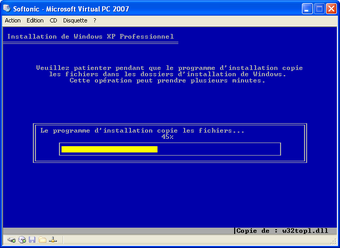
Un autre scénario pourrait être si vous avez une machine Windows 11 mais que vous devez exécuter un programme qui ne fonctionne que sur Windows XP. Vous pouvez configurer une machine virtuelle avec XP, installer le programme et l'utiliser comme sur un ancien PC. Le meilleur, c'est que Microsoft Virtual PC garde tout séparé, donc si quelque chose plante dans la machine virtuelle, votre ordinateur réel reste en sécurité. C'est un outil utile pour les passionnés de technologie, les développeurs, ou quiconque souhaite expérimenter avec différents systèmes.
Compatibilité et exigences système – Puis-je télécharger et exécuter cela sur mon ordinateur ?
Vous aurez besoin d'au moins 2 Go de RAM et de 20 Mo d'espace disque pour télécharger Microsoft Virtual PC pour Windows. Les exigences système sont simples mais strictes. Vous devez utiliser Windows 7, sans exceptions. Même les extensions ou mises à niveau de Windows 7, telles que Windows 7 Professionnel ou Windows Vista Business Service Pack 1, sont incompatibles avec Microsoft Virtual PC pour Windows.
Microsoft Virtual PC pour Windows est-il disponible via Microsoft 365 ?
Non, vous ne pouvez pas obtenir Microsoft Virtual PC pour Windows via Microsoft 365, mais un abonnement à Microsoft 365 peut remplacer une grande partie du besoin d'un bureau virtuel. Beaucoup de gens utilisent un bureau virtuel pour accéder à des logiciels ou des fichiers uniquement disponibles sur un autre ordinateur ou une autre licence. Avec Microsoft 365, vous pouvez vous connecter à votre profil depuis n'importe quel appareil et n'importe où. Vous avez accès à des applications et des programmes via votre service d'abonnement ou potentiellement via les licences déjà achetées par votre entreprise ou votre université. Vous avez également accès aux versions les plus récentes de chaque produit Microsoft, donc vous n'avez jamais à vous soucier de la mise à niveau vers une version plus récente. Vous ne rencontrerez pas de problèmes de compatibilité ou de problèmes similaires qui pourraient autrement nécessiter un bureau virtuel.
- Microsoft 365 Basic : Ce plan d'entrée de gamme fournit un accès aux applications Office de base comme Word, Excel et PowerPoint, mais uniquement dans leurs versions web et mobile. Vous obtenez également 1 To de stockage cloud OneDrive et Outlook pour les e-mails, tous accessibles en ligne. Cependant, les versions de bureau des applications ne sont pas incluses. C'est idéal pour les tâches de productivité de base en déplacement.
- Microsoft 365 Personnel et Famille : Ces plans sont conçus pour les individus ou les familles. Personnel couvre un utilisateur, tandis que Famille prend en charge jusqu'à six. Les deux incluent les versions de bureau, web et mobile de Word, Excel, PowerPoint et OneNote. Vous obtenez également Outlook, Access (PC uniquement) et Publisher (PC uniquement). De plus, il y a 1 To de stockage OneDrive par utilisateur et Skype pour les appels personnels. C'est un excellent choix pour les tâches quotidiennes et l'utilisation domestique.
- Microsoft 365 Apps pour les entreprises : Ce plan est destiné aux petites équipes ou entreprises n'ayant besoin que des outils de productivité de base. Il inclut les versions de bureau, web et mobile de Word, Excel, PowerPoint, OneNote et Access (PC uniquement). Cependant, il ne comprend pas d'e-mail professionnel (Outlook avec un domaine personnalisé) ni Teams.
- Microsoft 365 Business Standard et Premium : Ce sont des solutions commerciales complètes. Les deux incluent toutes les applications de bureau, web et mobile : Word, Excel, PowerPoint, OneNote, Outlook, Publisher et Access. Standard ajoute un e-mail professionnel et Teams pour la collaboration, tandis que Premium va plus loin avec une sécurité avancée, la gestion des appareils et des outils de conformité supplémentaires.
Quel que soit le plan, vous aurez accès aux applications phares de Microsoft pour améliorer la productivité, les niveaux supérieurs offrant des outils et des fonctionnalités commerciales plus robustes.
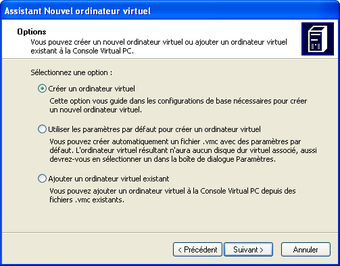
Virtual PC vous permet de créer plusieurs machines virtuelles distinctes sur votre station Windows. Chacune d'entre elles émule le matériel d'un PC complet et permet d'installer des systèmes comme MS-DOS, Windows ou OS/2.
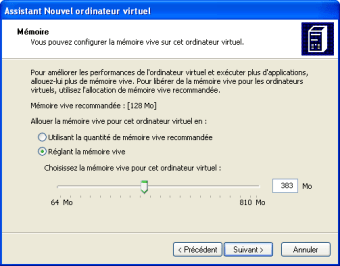
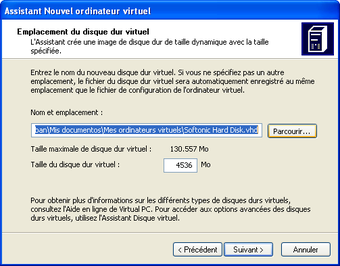
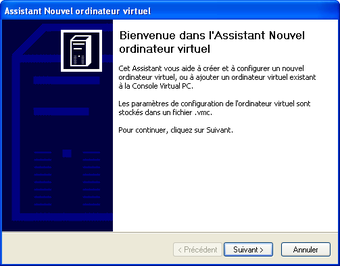
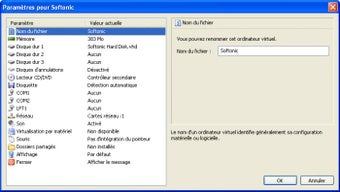
L'installation d'une machine virtuelle est facilitée par des pré-réglages établis en fonction du système que l'on souhaite installer. Les paramètres de configuration déterminent l'allocation de mémoire vive et de disque pour chaque machine virtuelle installée.
Un outil disponible une fois la machine virtuelle installée donne la possibilité de transférer des fichiers dans les deux sens entre le système hôte et le système hébergé.
Vous pourrez mettre en pause un système virtuel pour le restaurer plus tard selon vos besoin et ainsi gérer vos ressources au mieux.
Gratuit, simple à installer et à utiliser, Virtual PC sera parfait pour tester des installations de systèmes ou faire tourner de vieux programmes sous DOS. Son principal concurrent, Vmware Workstation, sera tout de même plus adapté à des utilisations plus poussées, mais il est payant...